
🖥️ TRANSFERÊNCIA DE DADOS : SMARTPHONE - COMPUTADOR
TRANSFERÊNCIA » USB
Exemplo com : Telemóvel Samsung Galaxy A 5G, versão Android 14 e versão
One UI 6.1
(interface personalizada da Samsung que roda sobre o Android 14, oferecendo recursos e uma experiência de usuário
exclusiva para os dispositivos Samsung)

Para passarmos, ficheiros, como músicas, fotos, documentos, etc, entre o nosso computador e um telemóvel (smartphone) sem recorrer a app's, e usando exclusvamente o nosso sistema operativo Android , temos que proceder da seguinte maneira :
📱 1º ACTIVAR MODO PROGRAMADOR
Vá para 'DEFINIÇÕES' > 'SOBRE O TELEFONE' e toque várias vezes no NÚMERO DE COMPILAÇÃO até ver a mensagem "Agora você é um programador".
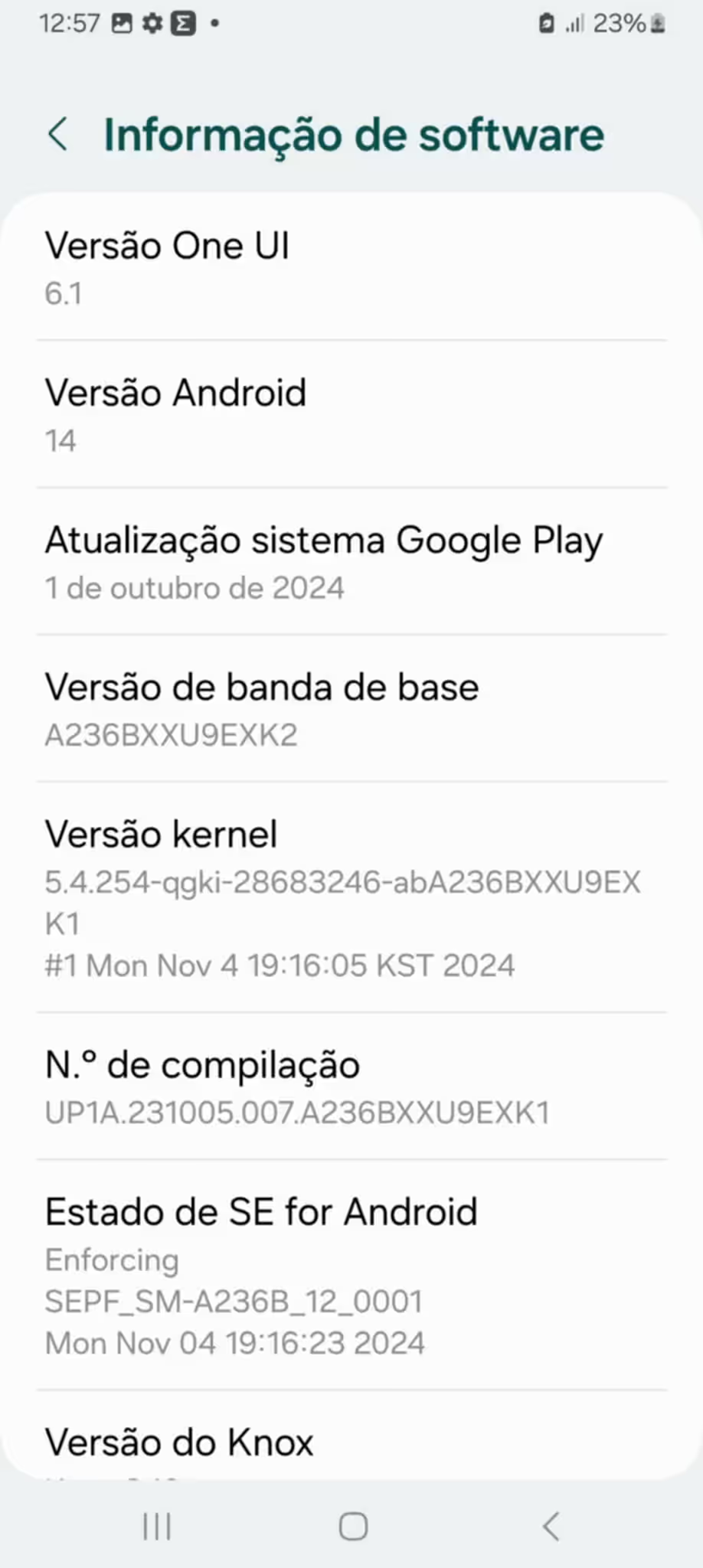
Após activa-lo vai aparecer 'OPÇÕES DE PROGRAMADOR' em 'DEFINIÇÕES'.
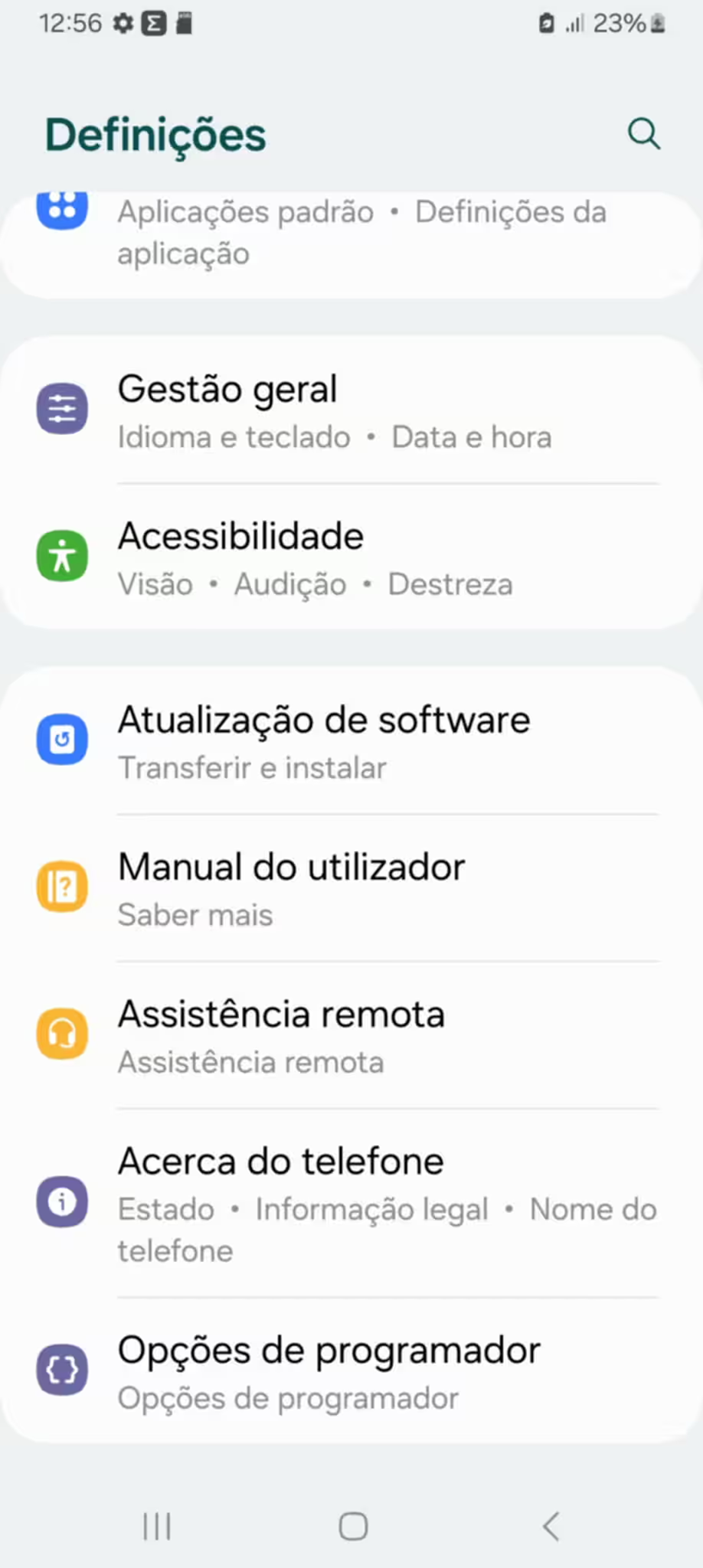
📱 2º ACTIVAR TRANSFERIR FICHEIROS VIA USB
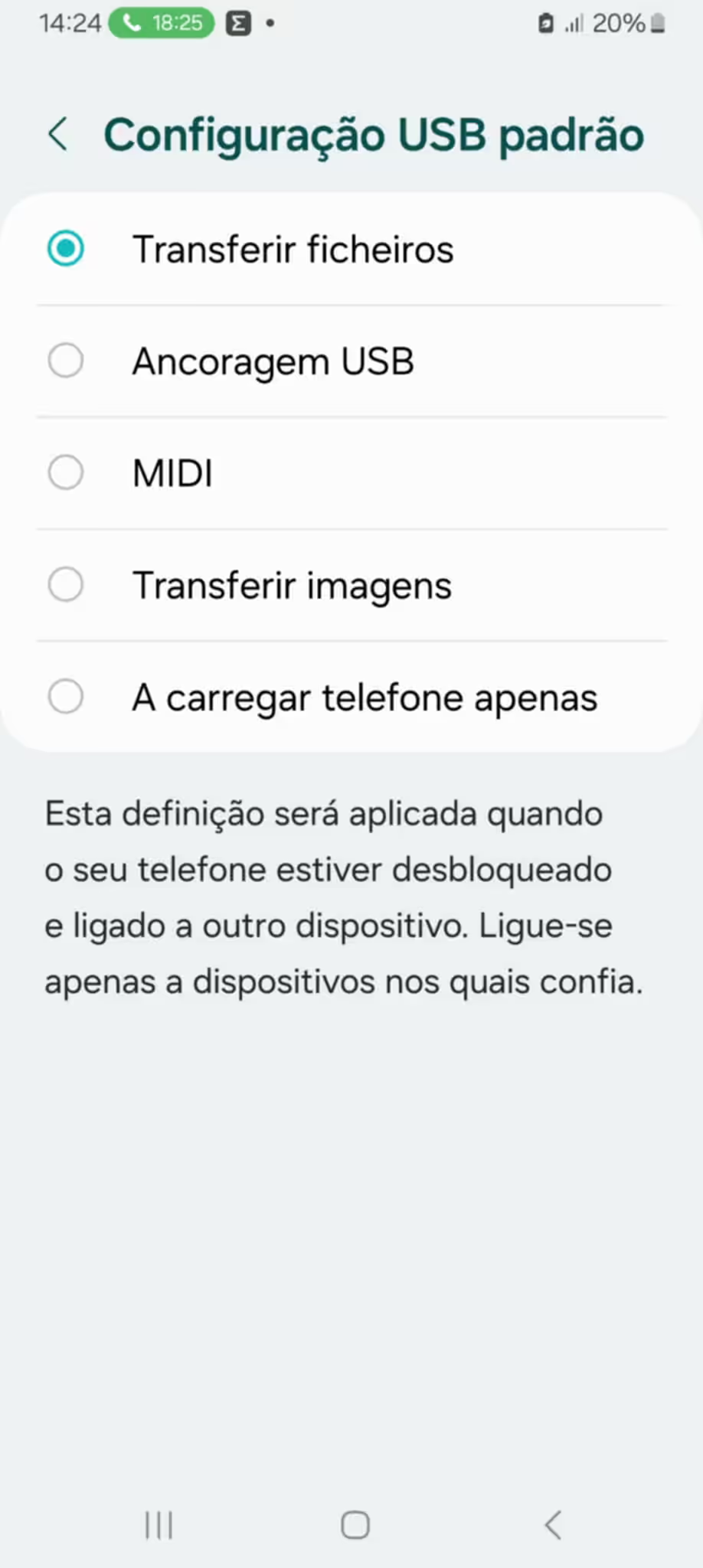
Vá para 'DEFINIÇÕES' > 'OPÇÕES DE PROGRAMADOR' > 'CONFIGURAÇÃO USB PADRÃO'
e
escolher "TRANSFERIR FICHEIROS".
Re-iniciar o telemóvel.
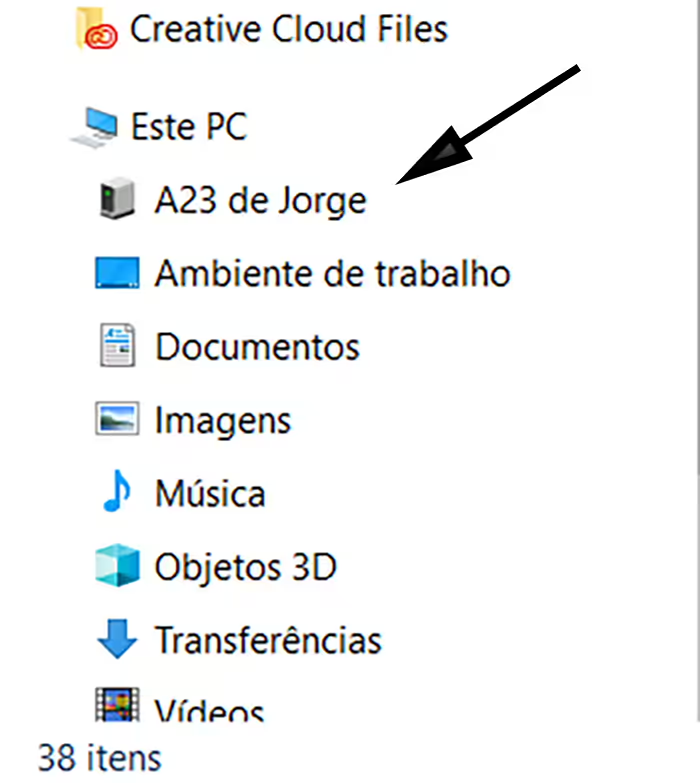
Vai aparecer o telemóvel no explorador do windows e depois é uma simples operação de cópia
Se perder a ligação, o que me aconteceu, inexplicavelmente varias vezes, re.iniciava o telemovel e resolvia. Experimente também com outro cabo . Tem ainda a solução a seguir descrita : via wi-fi.
TRANSFERÊNCIA » WI-FI
Este guia explica, passo a passo, como enviar ficheiros ou pastas inteiras do computador para o telemóvel Android usando o Send Anywhere (app instalada no PC e no telemóvel).
📶 1. Pré‑requisitos
- No telemóvel: app Send Anywhere (File Transfer) instalada e com permissões aceites.
- No PC: app Send Anywhere para Windows instalada.
- PC e telemóvel ligados e com Wi‑Fi ativo (o Send Anywhere usa Wi‑Fi Direct quando possível).
📶 2. Preparar o telemóvel para recebers
- Abra a app Send Anywhere no telemóvel.
- No ecrã inicial, toque em Receive (ou “Receber”).
- Deixe esse ecrã aberto, à espera de um código de 6 dígitos.
📶 3. Preparar o envio no PC
- Abra a aplicação Send Anywhere no Windows.
- Certifique‑se de que está no separador Send (Enviar).
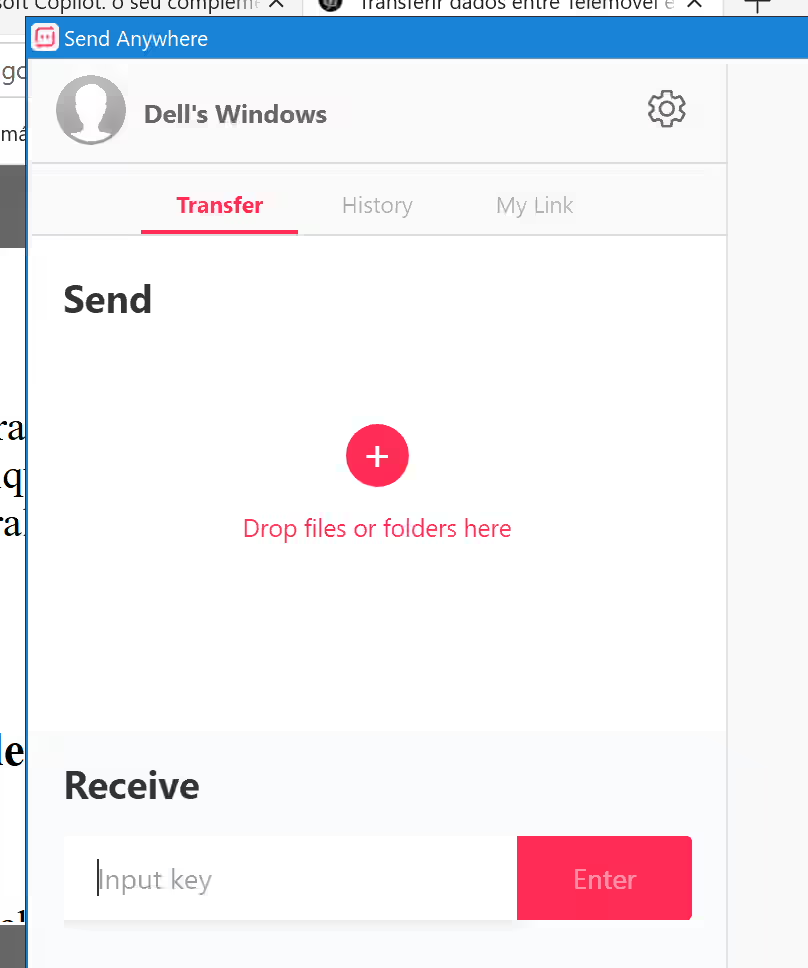
📶 4.1 Selecionar ficheiros » Enviar uma pasta inteira
- Na janela do Send Anywhere, clique em Add folder (se visível), ou no ícone de três pontos (…) para encontrar a opção Add folder.
- Escolha a pasta que contém os seus ficheiros (por exemplo, MP3) e clique em Selecionar pasta.
- A pasta aparecerá listada na área de envio.
- Alternativa: abra o Explorador de Ficheiros, arraste a pasta e largue‑a
diretamente em cima da área
drop files or folders here.
📶 4.2 Selecionar ficheiros » Enviar ficheiros individuais
- Clique em Add files.
- Selecione um ou vários ficheiros.
- Confirme; os ficheiros aparecerão listados na área de envio.
📶 5. Gerar o código de envio no PC
- Com a pasta/ficheiros já adicionados, clique em Send.
- A aplicação irá gerar um código de 6 dígitos (por exemplo,
483921). - Este código é temporário e será usado no telemóvel para receber os ficheiros.
📶 6. Introduzir o código no telemóvel
- No telemóvel, com a app Send Anywhere aberta em Receive:
- Introduza o código de 6 dígitos que apareceu no PC.
- Toque em Receive (Receber).
- Confirme a receção quando surgir o pedido de autorização.
- A transferência começa de imediato, usando Wi‑Fi Direct sempre que possível.
Por padrão, o Send Anywhere guarda os ficheiros em: Armazenamento interno → SendAnywhere. Se quiser organizar melhor (por exemplo, para um leitor de música):
📶 8. Resumo rápido
- Telemóvel: abrir Send Anywhere → Receive.
- PC: abrir Send Anywhere → Send → adicionar pasta/ficheiros → Send.
- Introduzir o código de 6 dígitos no telemóvel → Receive → aceitar.
- Ficheiros ficam em SendAnywhere, podendo depois ser movidos para Music ou outra pasta.
Transferir dados para Tablet Huawei