
🖥️ Transferir músicas para tablet com AIMP na reprodução
Para transferir ficheiros do portátil para um tablet Huawei, uma solução prática é usar o ShareIt, porque o HarmonyOS não permite acesso direto ao sistema de ficheiros como acontece no Android ou no Windows. Os dispositivos Huawei bloqueiam ligações USB tradicionais, impedem que o computador veja as pastas internas e limitam o acesso de apps externas. Um autêntico calvário 😢, que descrevo nesta minha página » link.
O ShareIt contorna estas restrições criando uma ligação direta entre os dois dispositivos, permitindo enviar pastas e ficheiros através de Wi‑Fi local, sem depender de cabo ou de permissões que o sistema não concede. No fundo, o ShareIt funciona como uma ponte: o portátil consegue ver o armazenamento do tablet e o tablet aceita os ficheiros sem bloquear nada.
🖧 1. Instalar o ShareIt
Portanto, para partilhar ficheiros com o portátil directamente, instalar o ShareIt no portátil (versão windows) e no tablet (versão store).
Ao abrir a aplicação no portátil, aparece um código QR para ser lido pela aplicação ShareIt instalada no tablet.
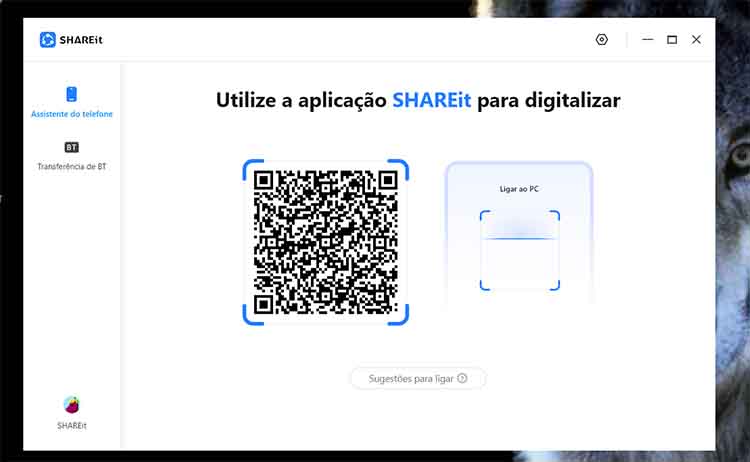
🖧 2. Abrir o ShareIt no Tablet
No ShareIt do tablet, escolher CONNECT TO PC (botão +). Scanear o código QR apresentado no portátil. Se a ligação for bem-sucedida, aparece a interface de ligação no tablet.
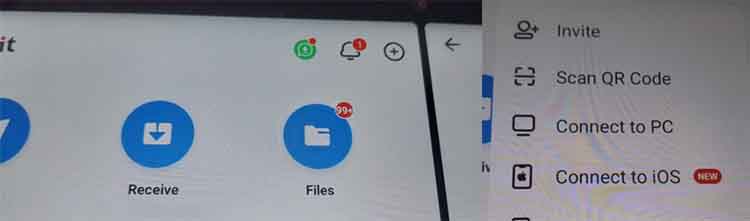
🖧 3. Transferir Ficheiros do Portátil para o Tablet
Antes de transferir, temos de zipar a pasta que contém a playlist em formato MP3. No portátil, dentro do ShareIt, abrimos a janela TRANSFERIR e arrastamos para lá essa pasta zipada. Se tudo estiver correto, conseguimos acompanhar no tablet a progressão da transferência enquanto o ficheiro é recebido.
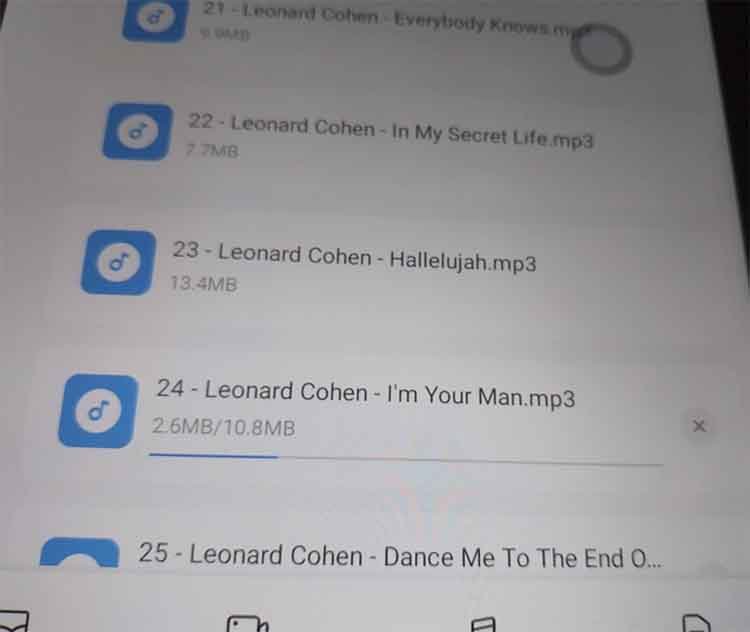
🖧 4. Extrair Ficheiros no Tablet com o ZArchiver
É necessário ter o ZArchiver instalado no tablet, devido às habituais limitações que o HarmonyOS dos dispositivos Huawei apresenta. Usamos o ZArchiver como explorador de ficheiros. Acedemos a Memória interna / SHAREit / Files, que é onde o ShareIt coloca os ficheiros zipados provenientes do portátil. Depois, basta selecionar o ficheiro ZIP e com 2 clik's aparece escolher EXTRAIR AQUI.
Mas atenção : temos que 1º mover para a pasta MUSIC (ver '5. Mover as Pastas extraídas para a pasta Music') para conseguirmos efectuar esta operação. Sempre o HarmonyOS a dificultar 😢
🖧 5. Mover as Pastas extraídas para a pasta Music
Mais uma vez, o tablet levanta dificuldades: é necessário mover as pastas extraídas para a pasta MUSIC, para que a aplicação AIMP lhes consiga aceder. No ZArchiver, ativamos o modo de 'multiseleção' para selecionar as pastas extraídas. Depois escolhemos RECORTAR e movemos tudo para Memória interna / Music.
🖧 6. Configurar o AIMP com ReplayGain
O AIMP é usado para equalizar e nivelar o som das minhas playlist : existem musicas que tem o som mais alto que outras. Portanto temos que instalar esta app.
Para activar esta funcionalidade fazemos :
Definições → Som → Volume → Ganho de Repetição (ReplayGain)
.
ATIVAR
🖧 7. Atualizar as PlayList's no AIMP
Para atualizar as novas Playlist's temos que eliminar as 'localizações antigas', se existirem. Portanto, apagar todas as localizações existentes em “Pesquisar músicas nas seguintes pastas”.
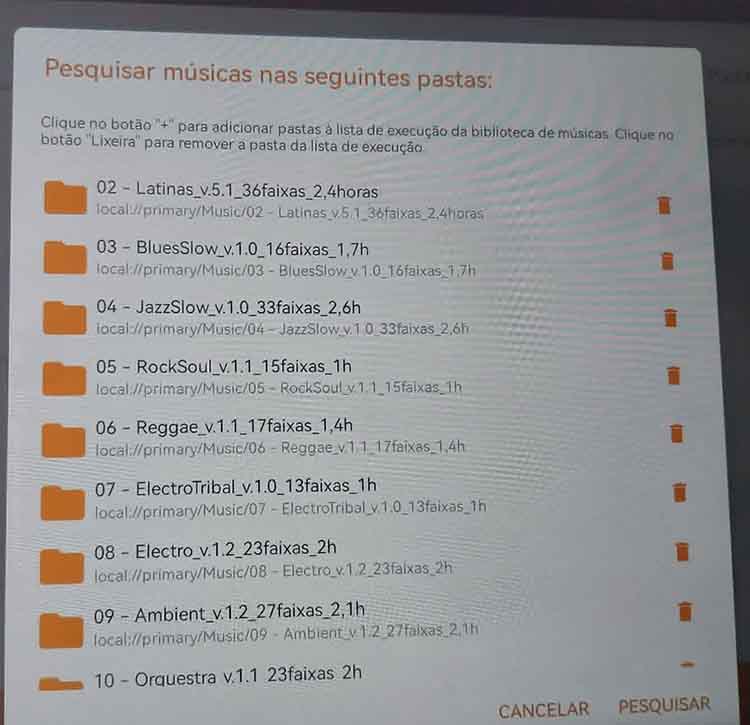
Para adicionar as novas pastas temos que no AIMP :
- Escolher botão +
- Depois novamente +
- Adicionar a pasta em Memória interna / Music
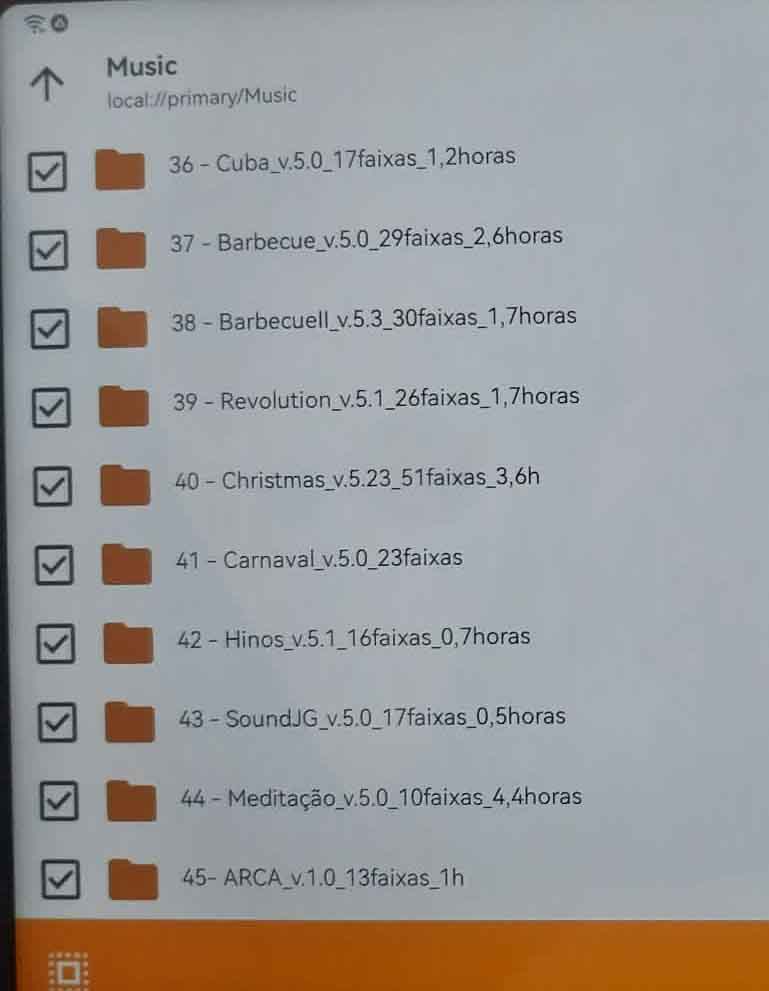
Atenção : parece que a única hipótese é colocar as pastas todas de uma só vez : sempre que adicionares uma pasta nova, temos que Remover tudo préviamente . A minha versão no telemovel android só deixa adicionar novas localizações/pastas se acedermos a partir de DEFINIÇÕES → BIBLIOTECA DE MÚSICA.
Com estes passos, consegues:
- Transferir ficheiros do portátil para o tablet
- Extrair e organizar pastas corretamente
- Configurar o AIMP para novas playlists e com volume nivelado