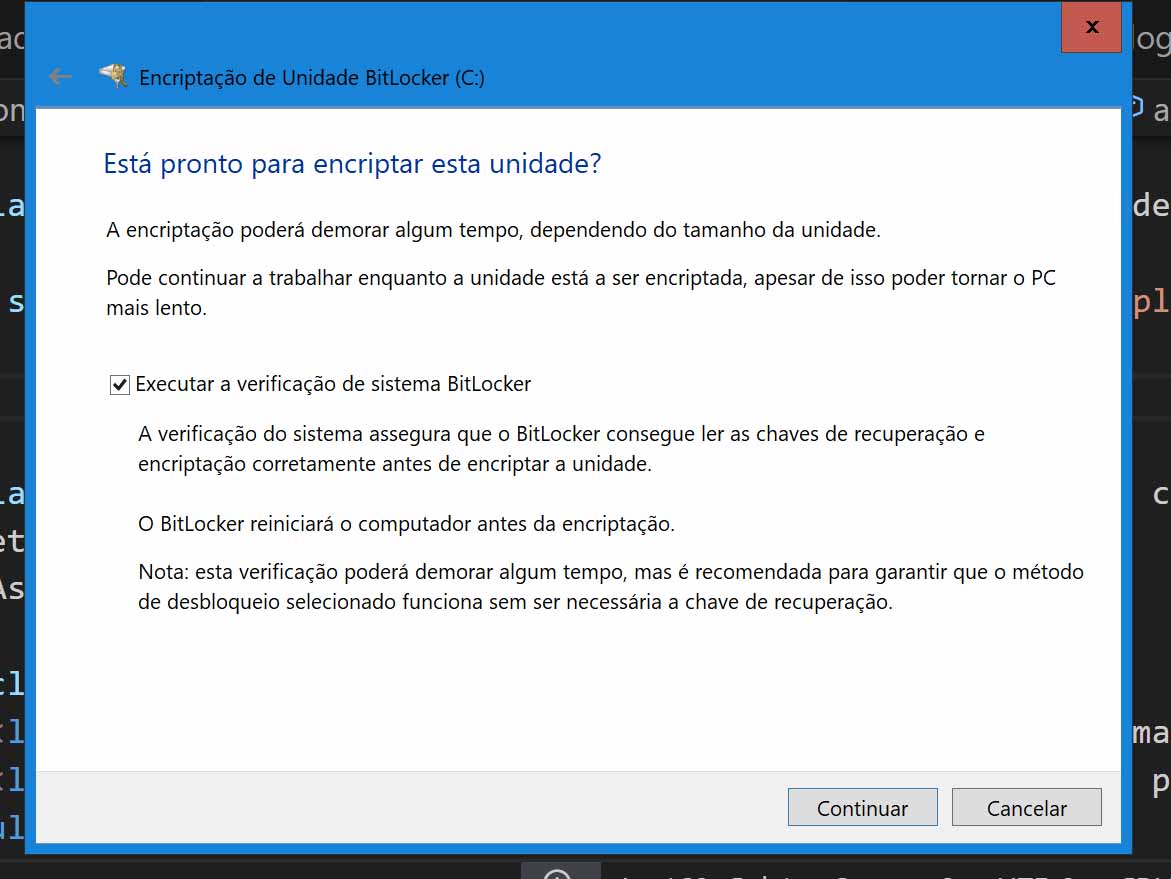
🖥️ BitLocker : Encriptar Computador
Exemplo para o Windows 10 Pro

A encriptação de disco é uma das formas mais eficazes de proteger a informação armazenada no seu computador. No Windows, o BitLocker oferece uma solução nativa, robusta, gratuita e fácil de configurar, permitindo que apenas utilizadores autorizados acedam aos dados. Neste guia introdutório, explicamos o que é o BitLocker , como funciona e porque deve ativá-lo para reforçar a segurança do seu dispositivo.Vejamos então os passos.
1. Windows suporta BitLocker ?
O BitLocker está disponível em edições como Windows 10/11 Pro, Enterprise e Education. No menu Iniciar > Definições > Sistema > Acerca de, verifique a edição do Windows. Se tiver uma edição Home, o BitLocker completo pode não estar disponível.
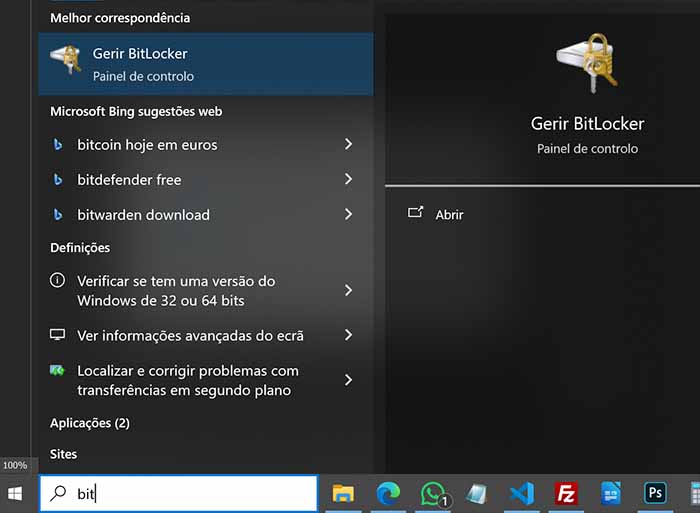
Na Caixa de Pesquisa escrevemos BitLocker : se ele estiver instalado - este software já tem que estar integrado no sistema operativo - vai aparecer Gerir BitLocker .
Temos que activar o Bitlocker .
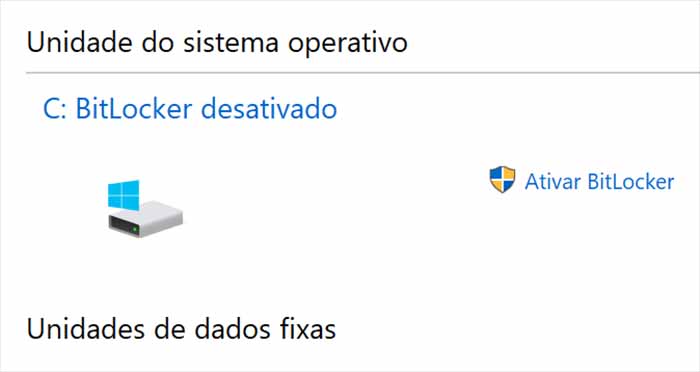
Se no pedido de activação aparecer a seguinte mensagem :
Este dispositivo não pode utilizar um módulo TPM (Trusted Platform Module). O administrador tem de definir a opção "Permitir o BitLocker sem um TPM compatível" na política "Exigir autenticação adicional durante o arranque" para volumes de SO.
é porque o computador não tem TPM ou quando o TPM está desativado na BIOS. O Windows permite usar o BitLocker sem TPM, mas temos de ativar essa política manualmente.
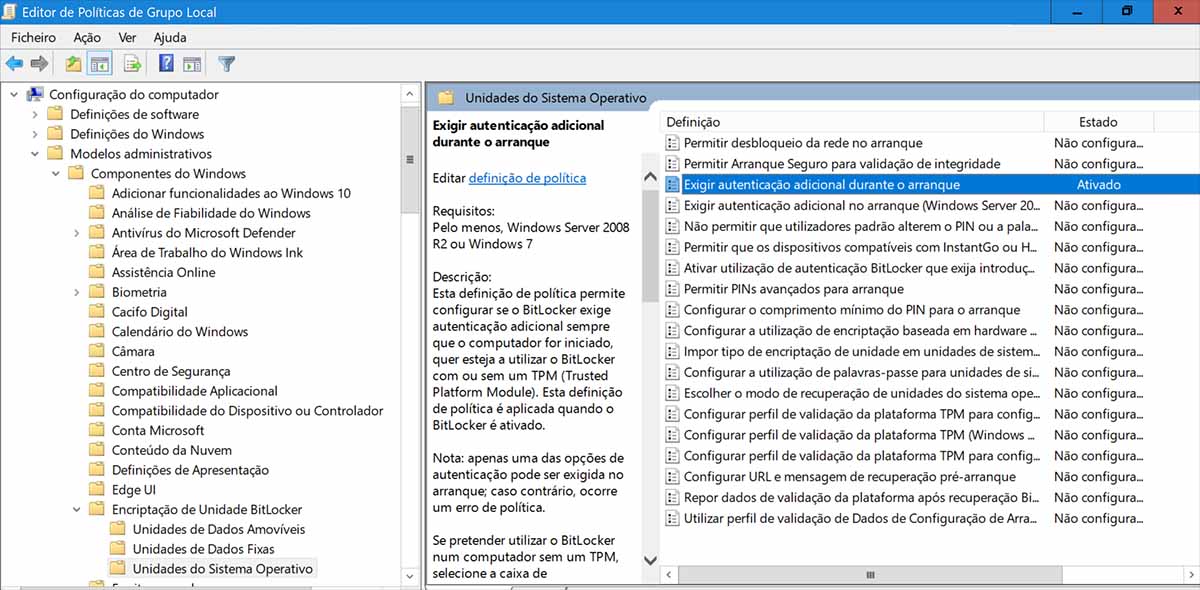
- Pressiona Win + R e escreve gpedit.msc
- Vai a: Configuração do Computador → Modelos Administrativos → Componentes do Windows → Encriptação de unidade BitLocker → Unidades do Sistema operativo
- Abre a política: Exigir autenticação adicional durante o arranque
- Marca como: Ativado ; Em baixo, ativa a opção: Permitir o BitLocker sem um TPM compatível
2. Executar BitLocker
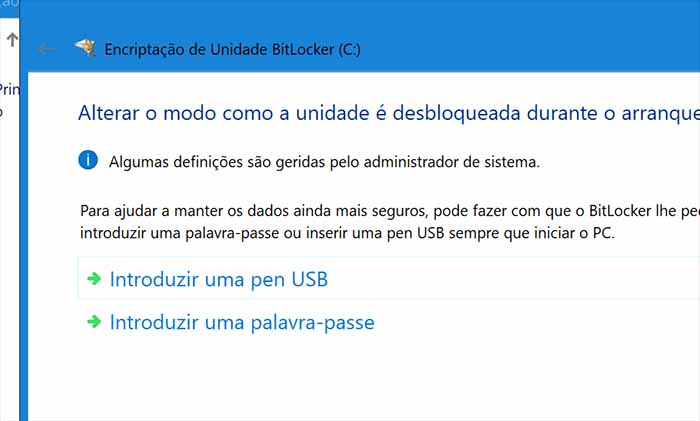
Agora quando voltarmos a activar o BitLocker, vai aparecer como queremos entrar no computador : com introdução de password ou com colocação de uma Pen, preparada para o efeito.
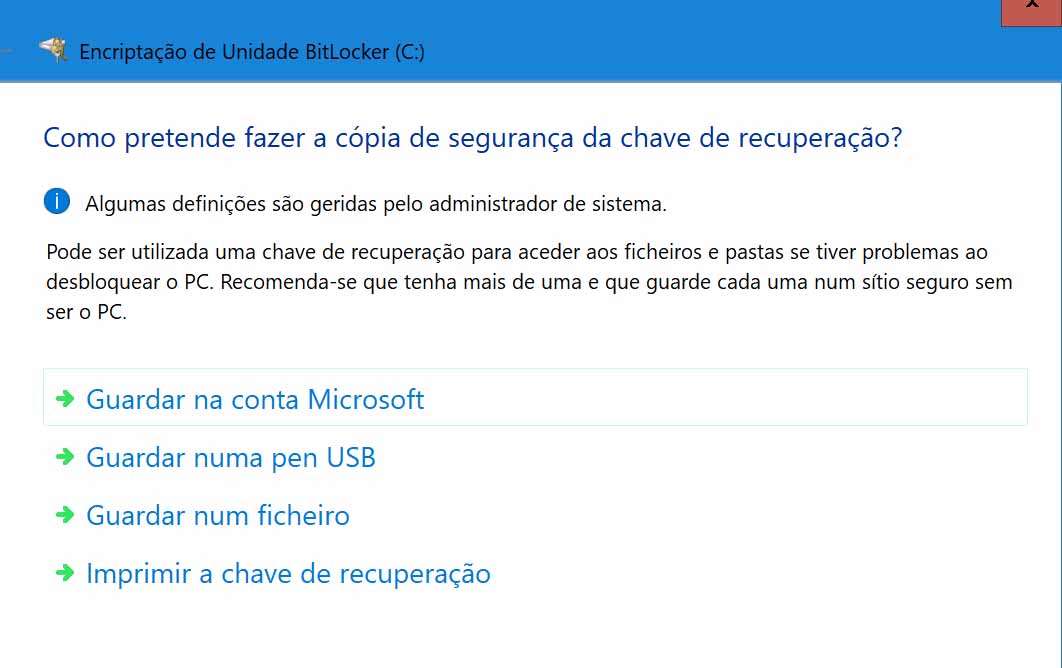
Pode ser utilizada uma chave de recuperação para aceder aos ficheiros e pastas se tiver problemas ao desbloquear o PC. Escolher uma opção, dentro das varias hipoteses.
O próximo passo é escolher o que pretendemos encriptar .
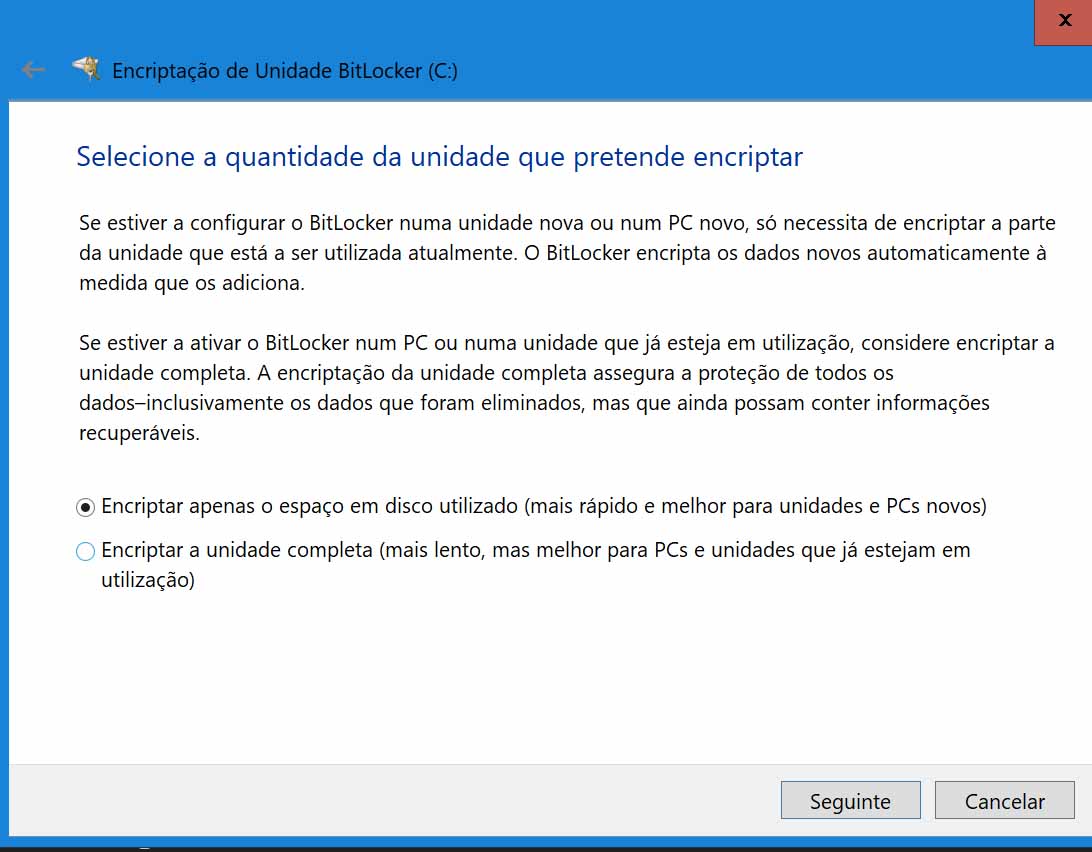
E iniciar a encriptação.