
🎬 Shotcut: A Alternativa Gratuita ao Adobe Premiere
O Shotcut apresenta‑se como uma solução gratuita e open‑source para edição de vídeo, mas a verdade é que rapidamente mostra as suas limitações. Apesar de permitir montar projetos simples, falta‑lhe fluidez, ferramentas básicas e um workflow consistente, tornando tarefas comuns — como ajustar durações, aplicar transições ou gerir legendas — mais complicadas do que deveriam ser. Para quem procura apenas “desenrascar”, cumpre. Para quem exige eficiência e controlo, torna‑se frustrante.
🎥 1. Instalar o Shotcut
- Vai ao site oficial: shotcut.org
- Descarrega a versão para Windows (64‑bit).
- Instala o Shotcut seguindo os passos do instalador.
🎥 2. Criar o projeto
- Abre o Shotcut.
- No menu, clica em Ficheiro → Novo → Projecto.
- Em PASTA DE PROJECTOS » , escolhe a pasta onde vais guardar o projeto.
- Em NOME DO PROJECTO » , escolhe um nome que queiras atribuir a este vídeo.
- Em MODO DE VÍDEO » , seleciona HD 1080p 25fps (ou 30fps, se preferires).
- Clica em ÍNICIO » para criar o projeto.
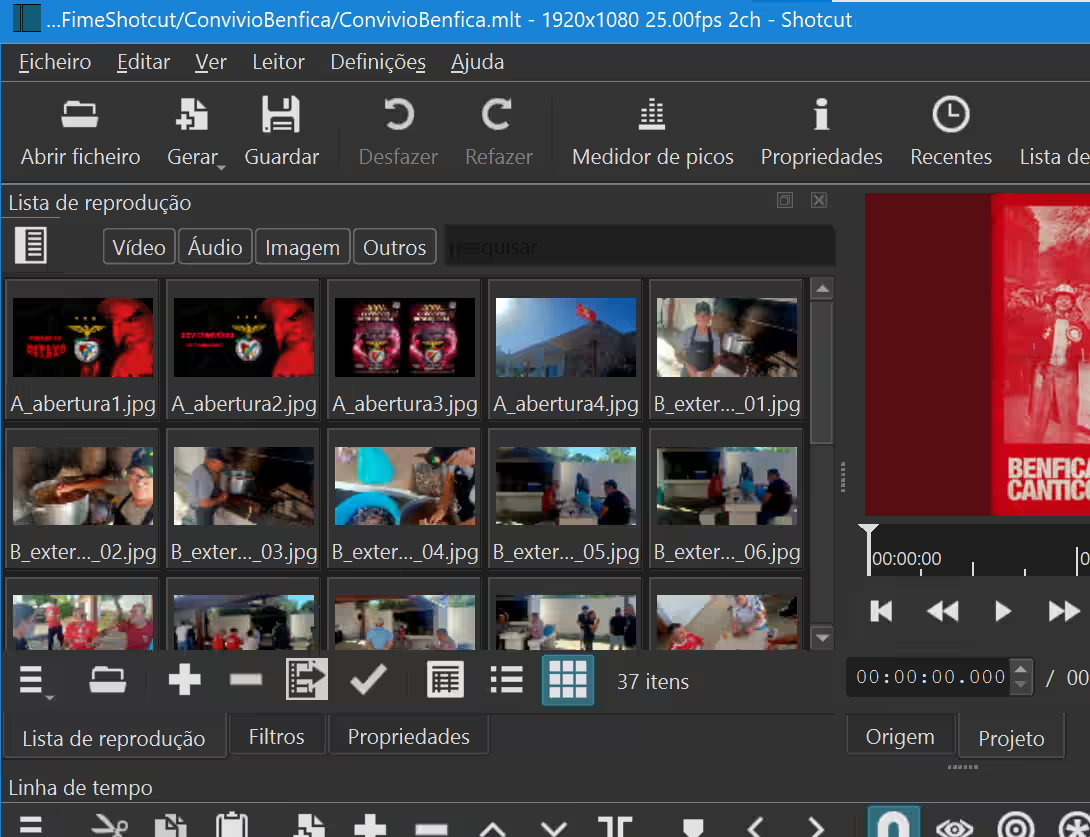
🎥 3. Dimensionar Janela LINHA DE TEMPO
Temos que ter espaço para as 3 faixas na LINHA DE TEMPO (timeline) : videos, fotos e musica . No meu portatil, não estva a conseguir e a solução foi fechar vários painéis, como por exemplo a Lista de Reprodução, Filtros, Tarefas, etc. Quanto menos janelas abertas, mais espaço para a timeline.
Agora move o rato para a borda superior da timeline. Quando aparecer o cursor ↕, arrasta para cima até ocupar metade ou mais do ecrã.
🎥 4. Criar Faixas com conteúdos
O método recomendado (o que funciona SEMPRE) é criar as faixas antes de arrastar os ficheiros: no botão 'Projecto da Linha do tempo', escolho OPERAÇÕES DE FAIXA » adiconar faixa de audio /video . A Organização ideal é V1 → fotos, V2 → vídeo (se quiseres separar) e A1 → música.
Arrasta as fotos, músicas e os vídeos do painel LISTA DE REPRODUÇÃO para as faixas da LINHA DE TEMPO (Timeline). Parece que o ideal, é arrastar uma de cada vez, para a posição pretendida.
nota : se não ouver som associado às faixas, que foi o que me aconteceu, vais a : SOM → Opções Avançadas de Som → Projeto Shotcut → e altera entre as varias opções apresentadas, até obteres sonoridade no programa.
🎥 5. Usar o Player (monitor de pré‑visualização)
O Player permite ver o resultado do nosso trabalho, em qualquer momento . Para obtermos uma boa visualização, recomendo usar estas teclas de atalho : Alt + 6 = o monitor de pré‑visualização fica enorme e os painéis quase desaparecem. Alt + 2 = volta ao layout Editing (edição normal)
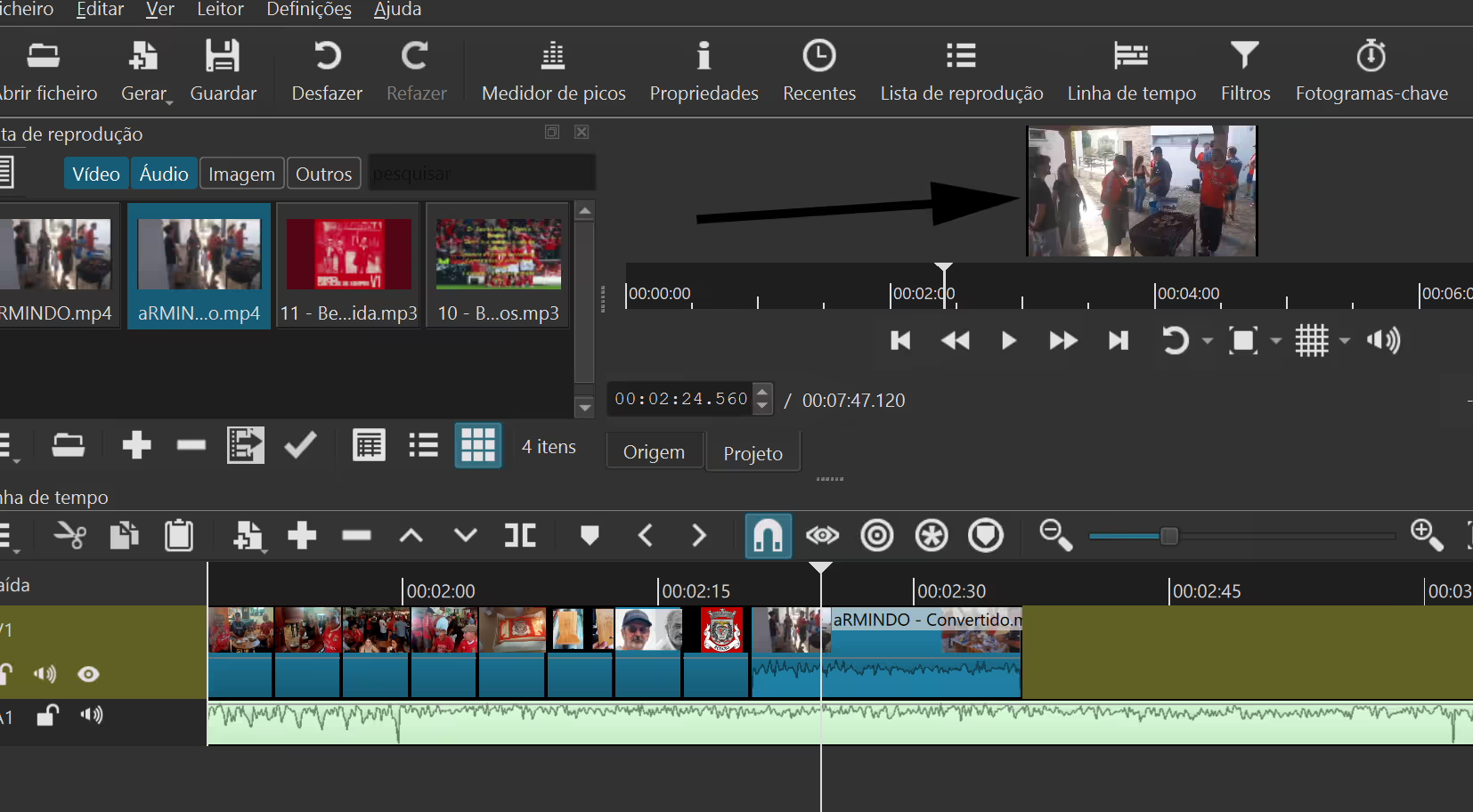
🎥 6. Efeito Fade In/Out nas faixas musicais
- Seleciona o clip de áudio na timeline
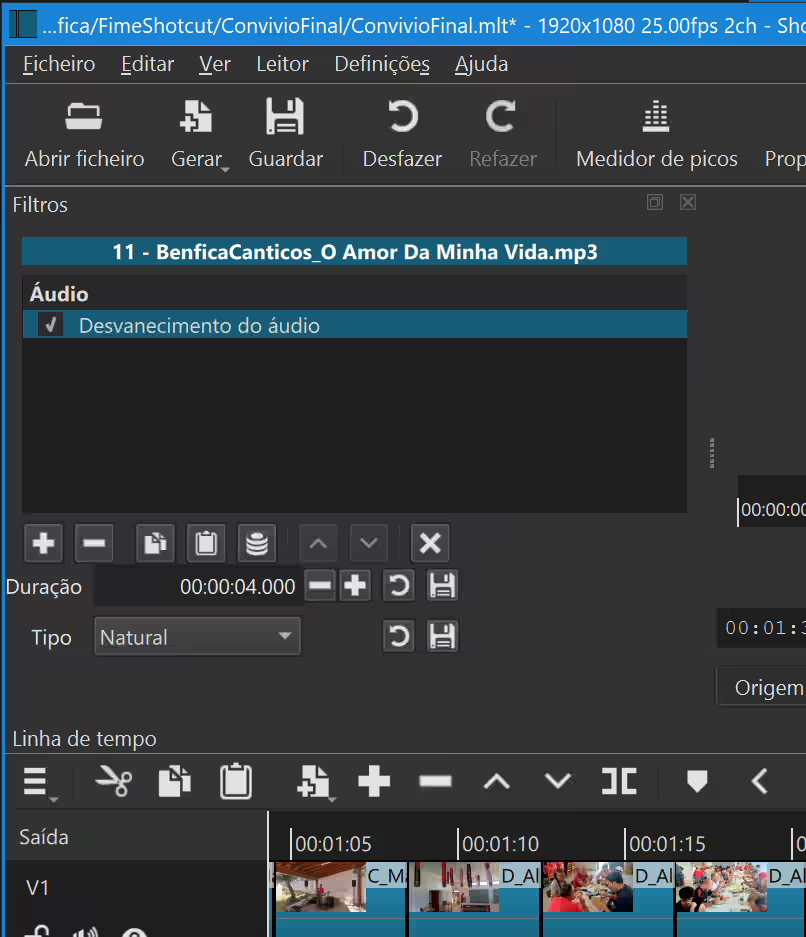
- Vai ao painel FILTROS
- Clica no +
- Escolhe 'desvacionamento de Audio' (Fade Out)
- Ajusta a duração (ex.: 2s, 3s, 5s)
🎥 7. Alterar a duração de um item
O método é arrastar a borda do clip. Funciona para fotos, vídeos e áudio. Seleciona o clip na timeline e vai ao canto direito do clip : quando o cursor mudar para o ícone de redimensionar, arrasta para a direita (aumenta) ou para a esquerda (encurta).
🎥 8. Aplicar efeitos de transição
O único método é arrastar cada item da timeline ligeiramente para cima da anterior: o Shotcut cria automaticamente a transição com o efeito tipo "Dissolve" . No entanto ainda podemos alterar este efeito . E sim, tens de repetir isto para TODAS as foto 😂