🚘 Robot Dreame D9 Max Gen 2
🧹 Tecnologia LIDAR
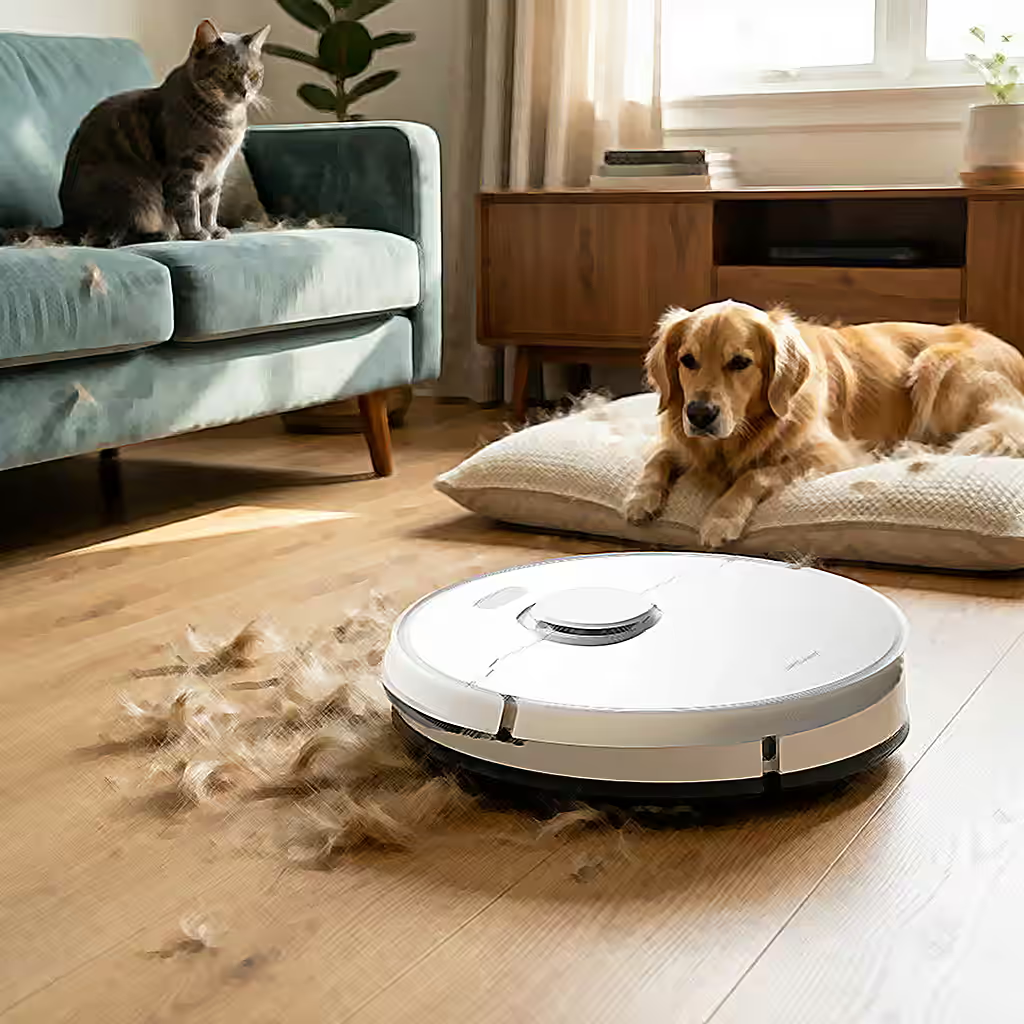
O Dreame D9 Max Gen 2 tornou‑se o aliado perfeito para quem tem vários animais em casa e precisa de uma limpeza diária sem esforço. Com alta potência de sucção e navegação LIDAR, a mesma tecnologia que tem permitido descobrir cidades inteiras na Amazónia (lembram‑se da “cidade z”, que muitos pensavam ser apenas fantasia). Aqui em Castelo Branco, esta tecnologia até ajudou recentemente a identificar uma extensa zona mineira romana ao longo do rio Ponsul, com mais de 10 km de comprimento.
Este robot usa uma escova anti‑enrolamento que lida facilmente com pelos longos, e é a escolha ideal para manter a casa limpa apesar dos meus cinco animais. Fiável, rápido e inteligente, o D9 Max Gen 2 trouxe finalmente a tranquilidade de ter o chão sempre impecável.
🧹 Primeiros passos
- 1º Proteções e Escova — remova as proteções (2 tiras brancas para proteger o equipamento no transporte) e instale a escova lateral. Esta escova empurra pó, pelos e migalhas que estão encostados às paredes e noutros locais onde a escova principal não chega, para debaixo do robot.
- 2º Instalar a base — coloca a base de carregamento contra uma parede, com espaço livre à frente (1,5 metros) e sem obstáculos laterais (0,5 metros).
- 3º Carregar robot — antes da primeira utilização, deixa-o carregar até 100% para calibrar a bateria. Quando os contactos estão alinhados entre a base e o robot, este liga-se automaticamente. Durante o carregamento, os 2 botões LED's piscam lentamente e quando pára de piscar, a bateria está carregada.
- 4º Dreamehome
— instalar a app Dreamehome. Ao abri-la a primeira vez,
criar uma conta, adicionar o robot e liga-o ao Wi-Fi
(2.4 GHz). No inicio ele vai pedir uma senha que será a tua senha
futura — é a password que vais usar sempre que entrares na app.
Aparece uma data, que é a tua data de nascimento e podes abrir
conta através de email ou de numero de telemovel.
Eu tive que criar a partir do telemovel porque com o email,
não recebia um codigo de verificação .
Depois aparece um puzzle : a app mostra uma imagem com vários
objetos — por exemplo: gato, carro, árvore, casa, bola. Em cima
aparece uma instrução — algo como: “Clique nos objetos na ordem
correta”. A ordem aparece escrita — por exemplo: “1. Gato 2.
Carro 3. Árvore”. Tu tens de clicar nesses objetos pela ordem
indicada — primeiro o gato, depois o carro, depois a árvore.
Finalmente tens que ligar o robot APENAS a uma rede Wi‑Fi de
2,4 GHz. A minha de 5G, não dava, mas tinha outra que permitiu.
No final apareceu-me esta mensagem de sucesso :

- 5º Fazer o primeiro mapeamento
— na app escolher INICIAR LIMPEZA. Deixar o robot percorrer
toda a casa sem interrupções para criar o mapa completo :
robot precisa de acesso total (abrir as portas) para criar o mapa
completo das divisões. Remover o maximo de obstáculos
para o robot conseguir mapear o maximo de area possivel,
mesmo que após este processo voltemos a colocar esses objectos
.
 Durante o mapeamento não o levantar, não o mudar de divisão e
não pausar a limpeza. Quando terminar, o robot volta sozinho à
base e o mapa fica disponível na app.
Durante o mapeamento não o levantar, não o mudar de divisão e
não pausar a limpeza. Quando terminar, o robot volta sozinho à
base e o mapa fica disponível na app.

- Durante o mapeamento se o robot parar por a escova não girar (muitos pelos) ou outro motivo como depósito mal colocado ou roda presa, aparecem as luzes a piscar a laranja e dá um aviso sonoro que significa erro. Levanta o robot e coloca-o num local plano. Verifica depósito, escovas e rodas. Coloca-o novamente no chão e carrega no botão power. Se estiver tudo ok, a luz volta ao branco e o robot re-inicia o mapeamento.
🧹 Configuração do Mapeamento
Verificar a escova principal : confirma que está bem encaixada e sem cabelos enrolados antes das primeiras utilizações.
- Separar as divisões — sala, cozinha, quartos, corredores; isto melhora a eficiência das limpezas futuras.
- Criar zonas proibidas — definir áreas onde o robot não deve entrar (comedouros dos animais, cabos, tapetes altos).
- Definir divisões e zonas — depois do mapa criado, separa as divisões e cria áreas específicas (cozinha, sala, corredores).
- Configurar potência de sucção — para casas com animais, escolhe “Alta” ou “Turbo” nas limpezas diárias.
- Programar horários de limpeza — define rotinas automáticas para manter o chão sempre limpo dos pelos.
🧹 Limpeza de uma divisão
Abro a app e faço GO.
Com a opção “Sala” selecionada (as outras são “Todos” e “Zona”), vou
ao mapa e clico na divisão pretendida. Depois carrego em PLAY no ícone
respetivo. Quando termina, o robô dá um aviso sonoro a indicar que está
a regressar à base. Ao acoplar na base, finaliza com a mensagem
“Iniciar o carregamento”.